
Google harita pinleme nedir?
Google harita pinleme, bir işletmenin bulunduğu merkez nokta çevresinde çok sayıda konum işareti (pin) oluşturup bunları Google My Maps üzerinde herkese açık özel bir haritada toplama çalışmasıdır. Her pin bir başlık, enlem ve boylam, açıklama, web sitesi, telefon ve anahtar kelime taşır. Amaç, işletmenin hizmet verdiği bölgeyi ve sunduğu hizmetleri harita verisi olarak tutarlı biçimde anlatmaktır.
Pinleri tek tek elle eklemek saatler sürer; binlerce noktanın koordinatını hesaplamak ise pratikte mümkün değildir. Bu araç koordinatları sizin yerinize hesaplar, anahtar kelimeleri pinlere dağıtır ve dosyaları My Maps'in kabul ettiği CSV veya KML biçiminde hazırlar. Pinlemeyi Dijimera olarak ücretli bir hizmet şeklinde sunmuyoruz; bu sayfadaki araç, çalışmayı kendisi yapmak isteyen işletmeler ve ajanslar için ücretsizdir.
Harita pinleme aracı nasıl çalışır?
Aracı kullanmak beş adım sürer ve hiçbir adımda hesap açmanız ya da giriş yapmanız gerekmez:
- Merkez noktayı seçin: Haritaya tıklayın, Google Haritalar linkinizi yapıştırın ya da enlem ve boylamı yazın. Linkte işletmenin kesin konumu varsa araç onu kullanır.
- Deseni, pin sayısını ve yarıçapı belirleyin: Daire, halka, katmanlı, sarmal, ızgara, ayçiçeği, yıldız, kalp ya da diş, araba, anahtar, damla, fincan ve ev gibi sektör desenlerinden birini seçin; isterseniz birden fazla yarıçap ve konum sapma payı da girebilirsiniz. Pinler seçtiğiniz yarıçap içinde deseni dolduracak ya da çizecek biçimde yerleşir; sonucu haritada canlı görürsünüz.
- İşletme bilgilerini girin: Ad, açıklama, web sitesi ve telefon her pine eklenir. Boş bıraktığınız alanlar dosyada boş kalır.
- Anahtar kelimeleri yazın veya üretin: Her satıra bir ifade yazın. Kelime bulamazsanız sektörünüzü ve semtinizi seçin; araç arama biçiminde kelimeler üretsin. Kelimeler pinlere karışık sırayla atanır; aynı ifade iki kez yazılırsa bir kez sayılır.
- Biçimi seçip indirin: CSV, KML ya da ikisi birden. 2.000 pine kadar tek dosya iner. Daha fazlası 2.000 satırlık dosyalara bölünür ve tek ZIP olarak indirilir; her dosya My Maps'te bir katmana karşılık gelir.
Pinleme desenleri: daire, kalp, diş, araba ve diğer şekiller
Klasik pinleme, merkez çevresinde bir daire içine dağılmış noktalardan oluşur. Bu araç daireye ek olarak on üç desen daha sunar; böylece haritanız hizmet bölgenizi ya da işinizi anlatan bir şekil alabilir. Desenler iki gruba ayrılır:
- Genel desenler: Düzgün daire (merkez çevresinde rastgele dağılım), halkalar (iç içe çemberler), katmanlı (halka sayısını 2 ile 12 arasında siz seçersiniz; varsayılan 5), sarmal (merkezden dışa dönen spiral, dönüş sayısı 2 ile 15 arasında seçilir), ızgara (düzenli kare ağ), ayçiçeği (spiral dizilim), yıldız ve kalp.
- Sektör desenleri: Diş (diş klinikleri), araba (oto servis ve galeriler), anahtar (çilingirler), damla (tesisatçılar), fincan (kafe ve restoranlar) ve ev (emlak ofisleri).
Şekilli desenlerde iki çizim biçimi vardır: Dolgu pinleri şeklin içine, Kontur ise şeklin çizgisi boyunca eşit aralıklarla yerleştirir. Yarıçap, şeklin merkezden en uzak noktasına kadar olan mesafedir; bu yüzden hiçbir pin seçtiğiniz yarıçapın dışına çıkmaz. Hizmet verdiğiniz gerçek bölgeyi yansıtmak istiyorsanız daire ya da halka, görsel ve ayırt edici bir harita istiyorsanız sektör deseni uygundur.
Üç ek ayar daha vardır. Konum sapma payı pinleri desen çizgisinden yüzde 0 ile 25 arasında rastgele saptırır; pinler yine yarıçapın dışına çıkmaz. Birden fazla yarıçap girerseniz (örneğin 1, 3, 5 km) toplam pin sayısı yarıçaplara eşit bölünür, her yarıçap kendi katmanlarını alır ve dosya adlarında yarıçap yazar. KML ve kelimeye göre renk seçiliyse, halka, sarmal ve kontur gibi sıralı desenlerde renk parçaları seçeneğiyle her kelime ardışık bir renk bloğu olur.
KML mi CSV mi? Pinleme için hangi dosya biçimi seçilmeli?
Araç iki biçimde çıktı verir. CSV, tablo biçimindedir; Excel veya Google E-Tablolar'da düzenleyebilirsiniz, ancak My Maps'e aktarırken Latitude, Longitude ve Name sütunlarını elle işaretlemeniz gerekir ve dosya pin rengi taşımaz. KML ise Google Earth ve Google My Maps'in tanıdığı açık bir harita biçimidir; konum, başlık, açıklama ve renk bilgisini tek dosyada taşır, içe aktarırken sütun eşleştirme adımı sorulmaz.
| Özellik | CSV | KML |
|---|---|---|
| Pin rengi | Taşımaz | Tek renk veya anahtar kelimeye göre renk |
| İçe aktarma | Konum ve başlık sütunları işaretlenir | Sütun adımı yoktur |
| Düzenleme | Excel ve E-Tablolar'da kolay | Metin düzenleyici gerekir |
| Satır / öğe sınırı | Dosya başına 2.000 | Dosya başına 2.000 |
İkisini birden indirmek mümkündür; aynı pinler iki biçimde de hazırlanır, böylece birini My Maps'e aktarırken diğerini arşivleyebilirsiniz. Pin rengi seçimi yalnızca KML çıktısında çalışır, çünkü CSV dosyası renk bilgisi taşıyamaz.
Anahtar kelime üretici nasıl çalışır?
Pinlere atanacak anahtar kelimeleri belirlemek zor olabilir. Araçtaki üretici, seçtiğiniz sektörün hizmetlerini ve yazdığınız semt, ilçe ya da şehir adlarını müşterilerin aramada kullandığı kalıplarla birleştirir: "kadıköy diş kliniği", "diş kliniği moda", "kadıköy en iyi implant", "moda ortodonti randevu" gibi. Birden fazla semt yazarsanız kelimeler semtler arasında dengeli dağılır; aynı ifade iki kez üretilmez.
Listenin tamamı düzenlenebilir: istemediğiniz satırı silebilir, kendi ifadelerinizi ekleyebilirsiniz. Sektörünüz listede yoksa "Diğer" seçeneğiyle kendi hizmetlerinizi virgülle yazın. Kelime sayısını fazla tutmak yerine birbirinden farklı 4–6 hizmet ifadesine odaklanmak, aşağıda anlatılan doğru ayarlar bölümünde de önerildiği gibi daha anlamlıdır.
20.000 pin üretilir ama bir harita 10.000 pin alır
Araç tek çalışmada 20.000 pine kadar üretir. Ancak Google My Maps bir haritada 10.000'den fazla öğe göstermez. 10.000'den fazla pin istiyorsanız dosyaları iki ayrı haritaya aktarmanız gerekir; aynı haritaya yüklenen fazla pinler haritada yer almaz. Her dosya 2.000 satırla sınırlı olduğu için her biri tek başına içe aktarılabilir.
| Sınır | Değer | Aşıldığında ne olur? |
|---|---|---|
| İçe aktarılan dosya başına satır | 2.000 | Google daha büyük dosyaları içe aktarmamanızı önerir; fazla satırlar haritaya yansımaz. |
| Katman başına öğe | 2.000 | Katman dolduğunda yeni pin eklenmez. |
| Harita başına katman | 10 | On birinci katman açılamaz. |
| Harita başına toplam öğe | 10.000 | Fazla pinler için ikinci bir harita gerekir. |
Araç bu yüzden dosyaları 2.000 satırlık parçalara böler. 10.000 pine kadar bir çalışma en fazla beş dosya, yani beş katman oluşturur ve tek haritaya sığar. 10.000'den fazla pin (en fazla 20.000) ya da 10'dan fazla katman gerektiren çalışmalarda dosyaları iki haritaya paylaştırın; sonuç ekranı bunu size hatırlatır. Sınırlar Google'ın resmi yardım sayfalarında yer alır: haritaya yer ekleme (harita başına 10.000, katman başına 2.000 öğe), katmanları kullanma (en fazla 10 katman) ve dosyadan içe aktarma (en fazla 2.000 satır).
Google Maps koordinat bulma: Koordinat nasıl bulunur, koordinatla yer nasıl bulunur?
Aracın merkez noktası enlem ve boylam olarak çalışır. Google Maps'te koordinat bulmak için bilgisayarda haritayı açıp işaretlemek istediğiniz noktaya sağ tıklayın; menünün en üstünde 41.0369, 28.9850 gibi bir değer görünür ve üzerine tıkladığınızda panoya kopyalanır. Telefonda noktaya uzun basın; konum işareti düşer ve koordinat arama kutusunda ya da alt panelde görünür. Kopyaladığınız değeri araçtaki alana yapıştırabilirsiniz: ilk sayı enlem (latitude), ikinci sayı boylamdır (longitude). Bir de pratik yol var: işletmenizi Google Haritalar'da açtığınızda adres çubuğundaki linkte @ işaretinden sonra gelen ilk iki sayı enlem ve boylamdır; örneğin @38.1534296,27.3590832 ifadesinde 38.1534296 enlem, 27.3590832 boylamdır. Linki olduğu gibi araca yapıştırırsanız koordinatları kendisi ayıklar. Google Haritalar arayüzü zaman zaman değişebileceği için menü adları farklı görünebilir.
İşlemi tersine de yapabilirsiniz: elinizdeki enlem ve boylam değerini Google Maps arama kutusuna yazıp aradığınızda harita o noktaya gider ve bir konum işareti bırakır. Koordinat girerek yer bulmak istiyorsanız değerleri virgülle ayırıp ondalık biçimde yazmanız yeterlidir. Bu araçta aynı enlem ve boylam değerlerini toplu olarak girerek yüzlerce noktayı tek seferde pine dönüştürebilirsiniz. Haritada bulunmayan bir yeri Google Haritalar'a eklemek için yer ekleme rehberine bakın.
Bu araç diğer pinleme araçlarından nasıl ayrılır?
Piyasadaki pinleme araçlarının bir kısmı üyelik, günlük hak sınırı ya da My Maps'e sığmayan pin rakamlarıyla çalışır. Aşağıdaki tablo sık görülen durumları bu araçla karşılaştırır:
| Özellik | Sık görülen durum | Bu araç |
|---|---|---|
| Üyelik | Hesap açmanız istenebilir | Gerekmez |
| Günlük kullanım | Günlük hak sınırı uygulanabilir | Sınır yok |
| En fazla pin | Tek haritaya sığmayan 20.000 gibi rakamlar duyurulabilir | 10.000; My Maps harita sınırına uygun |
| Merkez noktası | Enlem ve boylamı kendiniz bulmanız gerekebilir | Haritaya tıklama, link yapıştırma veya koordinat |
| Önizleme | Pinleri indirmeden göremeyebilirsiniz | Pinler haritada gösterilir |
| Veri gizliliği | Bilgiler işlenmek üzere sunucuya gönderilebilir | Pin üretimi tarayıcıda yapılır |
| Türkçe karakter | Excel'de bozulabilir | UTF-8 (BOM) ile bozulmadan açılır |
| Çıktı biçimi | Çoğunlukla yalnızca CSV | CSV, KML veya ikisi birden |
| Pin deseni | Yalnızca daire | 14 desen: genel şekiller, katmanlı, sarmal ve sektör desenleri |
| Anahtar kelime | Hepsini kendiniz yazarsınız | Sektöre ve semte göre kelime üretici |
CSV dosyası Google My Maps'e nasıl aktarılır?
İndirdiğiniz dosyaları birkaç dakikada haritaya dönüştürebilirsiniz. Birden fazla dosyanız varsa her dosya için ayrı bir katman açın:
- Haritayı açın: google.com/mymaps adresinde Google hesabınızla oturum açıp Yeni harita oluştur'a tıklayın.
- Haritaya ad verin: Sol üstteki Adsız harita yazısına tıklayıp haritanıza anlaşılır bir ad yazın.
- Dosyayı içe aktarın: Adsız katman altındaki İçe aktar bağlantısına tıklayın ve ilk CSV dosyasını seçin.
- Konum sütunlarını seçin: Latitude ve Longitude kutularını işaretleyin.
- Başlık sütununu seçin: İşaretçi başlığı olarak Name sütununu seçip işlemi bitirin.
- Diğer dosyaları ekleyin: Katman ekle ile yeni katman açıp sıradaki dosyayı aynı şekilde aktarın.
- Haritayı paylaşın: Paylaş düğmesine tıklayıp haritayı herkese açık yapan seçeneklerin ikisini de açın. Çıkan bağlantıyı web sitenizde ve sosyal medya hesaplarınızda paylaşmak haritanın bulunmasını kolaylaştırır.
Dosyadaki sütunlar
| Sütun | İçerik |
|---|---|
| Name | İşletme adı ve anahtar kelime; pinin başlığıdır |
| Latitude / Longitude | Pinin enlem ve boylamı, 6 ondalık hassasiyetle (yaklaşık 10 cm) |
| Description | Girdiğiniz açıklama |
| Website / Phone | Web siteniz ve telefonunuz |
| Keyword | Pine atanan anahtar kelime |
| Circle | Çember numarası |
Dosyalar UTF-8 (BOM) kodlamasıyla kaydedilir; ş, ğ, ı, ö, ü ve ç harfleri Excel'de ve My Maps'te bozulmadan görünür. Dosyayı Excel'de açıp düzenlerseniz yeniden CSV UTF-8 biçiminde kaydedin.
KML dosyası Google My Maps'e nasıl aktarılır?
- Haritayı açın ve adlandırın: google.com/mymaps adresinde yeni bir harita oluşturup sol üstteki Adsız harita yazısından ad verin.
- Dosyayı içe aktarın: İlk katmanın altındaki İçe aktar bağlantısına tıklayıp ilk KML dosyasını seçin; sütun seçimi sorulmaz.
- Diğer dosyaları ekleyin: Katman ekle ile yeni katman açıp sıradaki KML dosyasını aynı şekilde aktarın.
- Haritayı paylaşın: Paylaş düğmesine tıklayıp haritayı herkese açık yapan seçeneklerin ikisini de açın, çıkan bağlantıyı web sitenizde ve sosyal medya hesaplarınızda paylaşın.
KML dosyasındaki pin renkleri dosyayla birlikte gelir. Renkleri sonradan değiştirmek isterseniz My Maps'te katmanın stil ayarlarını kullanabilirsiniz.
Aktarımdan sonra harita nasıl görünür?
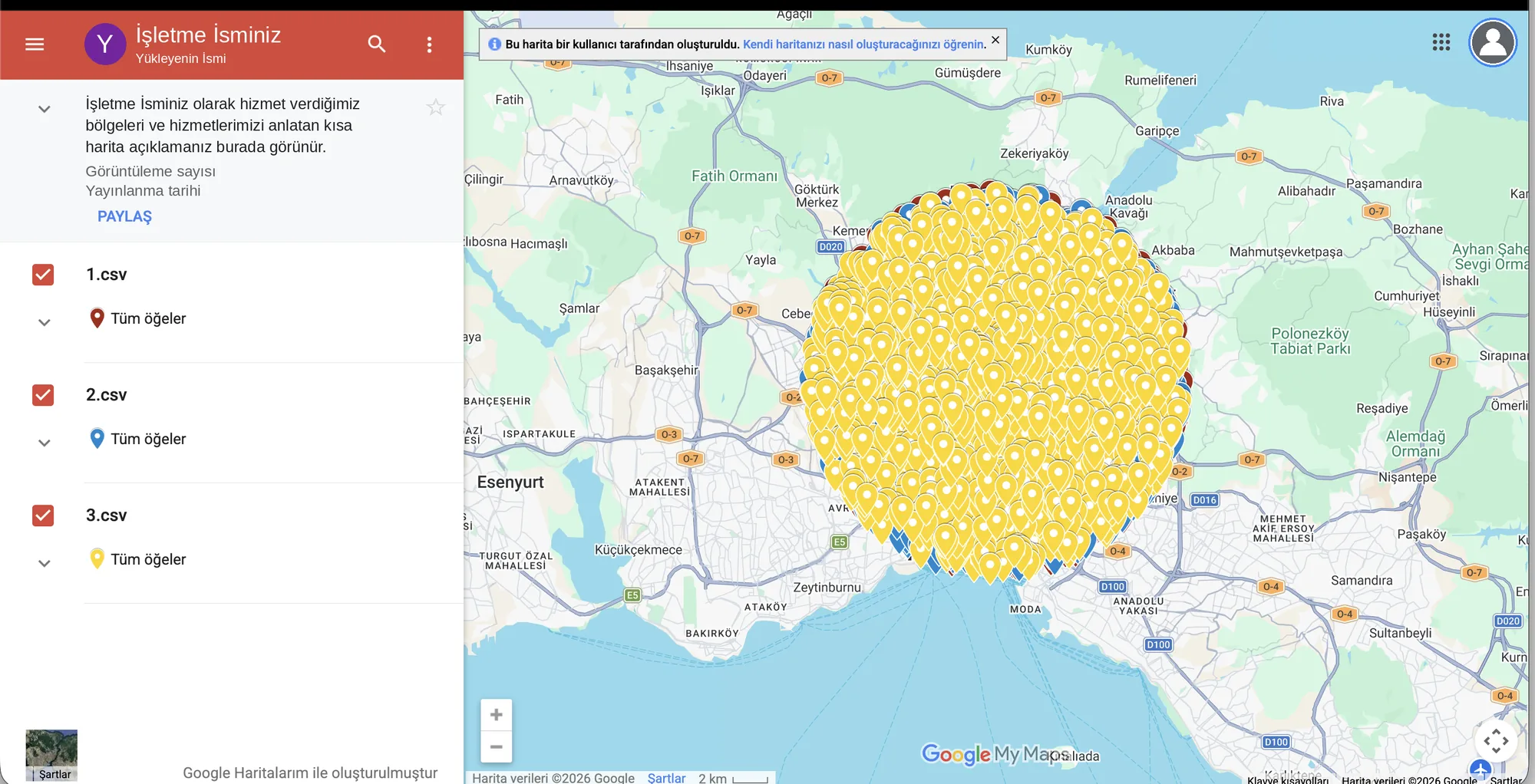
Dosyalar içe aktarıldığında her biri My Maps'in sol panelinde ayrı bir katman olarak listelenir; her katmanın yanındaki kutuyla pinleri açıp kapatabilirsiniz. My Maps, içe aktarılan dosyanın 2.000 satırı aşmamasını önerdiği için araç daha fazla pini 2.000'erlik dosyalara böler. Aşağıdaki örnekte üç dosya üç katman olarak aktarılmış ve pinler seçilen bölgeyi kaplamıştır.
Doğru yarıçap, pin sayısı ve anahtar kelime nasıl seçilir?
Yarıçapı gerçekten hizmet verdiğiniz bölgeye göre seçin, pin sayısını yarıçapla orantılı tutun ve az ama isabetli anahtar kelime kullanın. Aşağıdaki değerler sektöre göre bir başlangıç önerisidir:
| İşletme tipi | Yarıçap | Pin sayısı | Örnek anahtar kelime |
|---|---|---|---|
| Mahalle işletmesi (kafe, kuaför, eczane) | 1–3 km | 500–1.000 | moda kahve dükkânı |
| Klinik, diş hekimi, veteriner | 3–5 km | 1.000–2.000 | kadıköy diş kliniği |
| Oto servis, mobilya, düğün salonu | 5–10 km | 2.000–5.000 | ataşehir oto servis |
| Şehir genelinde hizmet (nakliyat, tesisat) | 10–20 km | 5.000–10.000 | istanbul evden eve nakliyat |
- Anahtar kelime sayısı: Birbirinden farklı 4–6 hizmet ifadesi, onlarca benzer varyasyondan daha anlamlıdır.
- Hizmet ve bölge birlikte: "diş kliniği" yerine "kadıköy diş kliniği" gibi hizmet ile semti aynı ifadede kullanın.
- Açıklama: Tek cümlelik net bir tanım ve Google Haritalar linkiniz yeterlidir; aynı kelimeyi tekrar tekrar yazmayın.
- Desen seçimi: Gerçek hizmet bölgenizi yansıtmak için daire ya da halka çoğu işletmeye yeter; sektör desenleri (diş, araba, anahtar, damla, fincan, ev) görsel olarak ayırt edici bir harita istediğinizde kullanılır.
- Kıyı ve sınır bölgeleri: Deniz kıyısındaki işletmelerde dairenin bir kısmı suya düşer; yarıçapı biraz küçültmek pinleri karada toplar.
Harita pinleme Google Haritalar sıralamasını yükseltir mi?
Google, My Maps haritalarını işletme sıralamasında kullanılan bir etken olarak açıklamamıştır. Google'ın yayımladığı bilgilere göre yerel sonuçlar üç ana etkene göre belirlenir: alaka, mesafe ve öne çıkma. Pinleme bu nedenle tek başına bir çözüm değil; işletmenizin hizmet bölgesini ve hizmetlerini tutarlı biçimde anlatan tamamlayıcı bir çalışmadır.
Aynı kaynağa göre Google yorum sayısı ve puanı da öne çıkma değerlendirmesine katılır. Haritada sizi bulan bir kullanıcının karar anında gördüğü ilk şey de puanınız ve son yorumlarınızdır. Etkenlerin tamamını Haritalar sıralama faktörleri rehberimizde ayrıntılı olarak anlattık.
Profilinizde haksız yorumlar mı var?
Rakip, eski çalışan ya da sahte hesaplardan gelen ve Google politikalarını ihlal eden yorumları tespit edip gerekçeli olarak bildiriyoruz. Süreci Yorum Silme ve Yönetimi sayfamızda anlattık; önce kendiniz bakmak isterseniz Sahte Yorum Kontrol Aracı ile başlayabilirsiniz.
Ücretsiz ön analiz isteNihai değerlendirme Google tarafından yapılır.
Pinleme çalışmasında sık yapılan hatalar nelerdir?
Pinlemeden verim alınamayan çalışmaların çoğunda aynı birkaç hata tekrarlanır:
- Hizmet bölgesinin çok dışına pin yaymak: 5 km içinde hizmet veren bir işletmenin 50 km'lik daire çizmesi haritayı alakasız noktalarla doldurur.
- Onlarca benzer anahtar kelime kullanmak: "diş kliniği", "diş klinikleri", "en iyi diş kliniği" gibi varyasyonlar yerine birbirinden farklı hizmetleri yazın.
- 2.000 satırı aşan dosya yüklemek: Fazla satırlar haritaya yansımaz ve emek boşa gider.
- Açıklamayı anahtar kelimeyle doldurmak: Tek cümlelik net bir tanım hem okunaklıdır hem de spam izlenimi vermez.
- Haritayı gizli bırakmak: Paylaşım ayarı herkese açık değilse harita yalnızca size görünür.
- Pinlemeyi profilin yerine koymak: Kategori, çalışma saatleri, fotoğraflar ve yorumlar ihmal edilirse pinleme tek başına sonuç getirmez. Profilinizin genel durumunu Profil Sağlık Testi ile görebilirsiniz.
Bu araç neyi yapar, neyi yapmaz?
Aracın yetenekleri ve sınırları şeffaf biçimde aşağıdadır:
- Merkez çevresinde 14 desenden biriyle, tek ya da birden fazla yarıçapta pin koordinatları üretir.
- Sektörünüze ve semtinize göre anahtar kelime üretir, kelimeleri pinlere dağıtır.
- My Maps sınırlarına uygun 2.000 satırlık CSV ve KML dosyaları hazırlar.
- KML çıktısında pin renklerini dosyaya yazar.
- Pinleri indirmeden önce haritada gösterir.
- Pinleri tarayıcınızda üretir; girdiğiniz bilgileri sunucuya göndermez.
- Google İşletme Profilinize erişmez, değişiklik yapmaz.
- My Maps'e sizin adınıza yükleme yapmaz.
- Üyelik, e-posta veya kart bilgisi istemez.
- Google hesabınızı veya şifrenizi istemez.
- Ücretli pinleme paketi satmaz.
Google Yardım Kaynakları
Dosya sınırları ve yerel sıralama etkenleri hakkında Google'ın kendi yardım sayfalarını inceleyebilirsiniz: