
1. Google Haritalar'da Adres ve Konum Değiştirme: Hangi Sorunu Yaşıyorsunuz?
Google Haritalar'da adres ve konum sorunları üç farklı nedenden doğar ve her birinin çözümü farklıdır. Önce hangisinin sizin durumunuz olduğunu belirleyin; yanlış yoldan gitmek, doğru ayarı bulamamanıza yol açar. Aşağıdaki tablo üç durumu ve doğru yönlendirmeyi özetler.
| Durumunuz | Ne oluyor? | Nereye gidilir? |
|---|---|---|
| 1. İşletme sahibiyim, adresi değiştireceğim | Taşındınız veya adres yanlış yazılmış | Profil yöneticisi: Profili düzenle, Konum bölümü |
| 2. İşletmenin pini yanlış yerde | Adres doğru ama harita iğnesi başka noktada | Yöneticiyseniz pini sürükleyin; değilseniz Düzenleme önerin |
| 3. Telefonumdaki mavi nokta yanlış | Sorun işletmede değil, cihazın konumunda | Telefonun konum ayarları ve pusula kalibrasyonu |
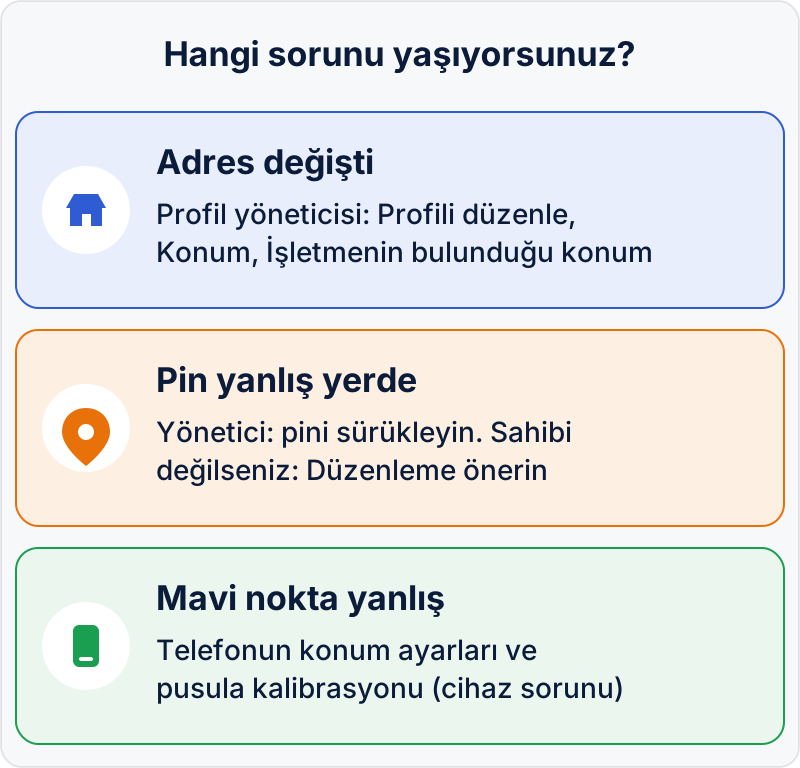
Üçüncü durumdaysanız bu rehberin geri kalanına ihtiyacınız yok. Google'ın mavi nokta yardım sayfası, konum hizmetlerinin açık olduğundan ve pusulanın kalibre edildiğinden emin olmayı önerir. Bu rehber ilk iki durumu, yani işletme kaydındaki adres ve pin hatalarını ele alır. Hiç kaydı olmayan yeni bir yer için ise Google Haritalara yer ekleme rehberini kullanın; bu sayfa var olan bir kaydı değiştirmeyi anlatır.
2. İşletme Sahibiyseniz Adresi Nasıl Değiştirirsiniz?
İşletme sahibi, adresi profil yönetiminden Konum bölümünü düzenleyerek değiştirir. Google'ın adres yönetimi sayfası bu akışı bilgisayar ve telefon için ayrı ayrı anlatır. Aşağıdaki adımlar "Google Maps'te işletme adresi nasıl değiştirilir?", "iş yeri adresi nasıl değiştirilir?" ve "Google adresi nasıl değiştirilir?" sorularının cevabıdır.
Bilgisayardan adres değiştirme
- Google İşletme Profilinize gidin; Google'da işletme adınızı aratarak yönetim görünümünü açın.
- Profili düzenle seçeneğini seçin.
- Konum bölümüne girin.
- "İşletmenin bulunduğu konum" satırının yanındaki Düzenle'yi seçin.
- Yeni adresi girin; "köşesi" veya "karşısı" gibi tarifler yazmayın.
- Kaydet'i seçin.
Telefondan adres değiştirme
- Google Haritalar uygulamasını açın ve profil sahibi hesapla oturum açın.
- Sağ alttaki İşletme sekmesine dokunun.
- Profili düzenle seçeneğini seçin.
- Konum bölümünü açın ve Düzenle'ye dokunun.
- Yeni adresi yazın ve Kaydet'e dokunun.
Adres yazarken Google'ın adres kurallarına uyun: sokak, kapı numarası, ilçe ve posta kodunu eksiksiz girin. Aynı adresi web sitenizde ve diğer rehberlerde de aynı biçimde yazmak, tutarlılık için önemlidir. Adres güncelleme, adres düzeltme veya işletme profili adres değişikliği, hepsi aynı Konum bölümünden yapılır.
3. Haritadaki Pin Yanlış Yerdeyse Konum Nasıl Düzeltilir?
Pin yanlış yerdeyse profil yöneticisi, iğneyi haritada doğru noktaya sürükleyerek konumu düzeltir. Adres doğru yazılmış olsa bile iğne bazen yakın bir sokağı veya komşu binayı gösterebilir. Bu durum "Google Haritalar'da konum yanlış nasıl düzeltilir?" ve "konum yanlış gösteriyor nasıl düzeltebilirim?" sorularının en sık nedenidir.
- Profilinizde Profili düzenle seçeneğine, oradan Konum bölümüne girin.
- Düzenle'yi seçin ve harita üzerinde pini ayarlama seçeneğini açın.
- Haritayı hareket ettirerek iğneyi işletmenizin giriş kapısına getirin.
- Bitti'yi, ardından Kaydet'i seçin.
Pin konumunu işletmenin sokaktan görünen girişine oturtun. Bir alışveriş merkezi veya iş hanı içindeyseniz iğneyi binanın girişine koyun ve kat bilgisini adres satırında belirtin. Google konum düzeltmeleri, kaydedilen bilgi diğer kaynaklarla çeliştiğinde reddedilebilir; bu yüzden pin ile adresin aynı yeri göstermesi önemlidir.
Google konumu neden başka şehirde gözüküyor?
İşletmeniz başka bir şehirde görünüyorsa üç olasılık vardır: adres alanında yanlış il veya ilçe yazılmıştır, pin yanlış noktaya sürüklenmiştir ya da aynı adla bir başka kayıt vardır. Önce Konum bölümündeki adresi kontrol edin, sonra pini doğru noktaya taşıyın. Başka bir kayıtla karışıklık varsa işletmem Google Haritalar'da görünmüyor yazısındaki kontrolleri uygulayın.
4. İşletmenin Sahibi Değilseniz Düzenleme Önerin
İşletmenin sahibi değilseniz yanlış adres veya pini Haritalar'daki Düzenleme önerin seçeneğiyle bildirirsiniz. Bir müşteri, çalışan veya komşu işletme, kaydın doğruluğunu bu yolla Google'a iletebilir. Öneriyi Google inceler; her öneri kabul edilmez.
- Google Haritalar'da ilgili işletmeyi açın.
- Düzenleme önerin seçeneğine dokunun.
- "Raptiye konumu veya adres yanlış" seçeneğini seçin.
- Doğru adresi veya konumu belirtin ve Gönder'e dokunun.
Google'ın yer bilgilerini düzenleme sayfası, önemli değişikliklerin reddedilebildiğini de belirtir. Önerinizin kabul görme ihtimalini artırmak için net bir adres yazın ve mümkünse tabela veya giriş gibi doğrulanabilir bir referans verin.
5. Adres Değişikliği Ne Zaman Görünür?
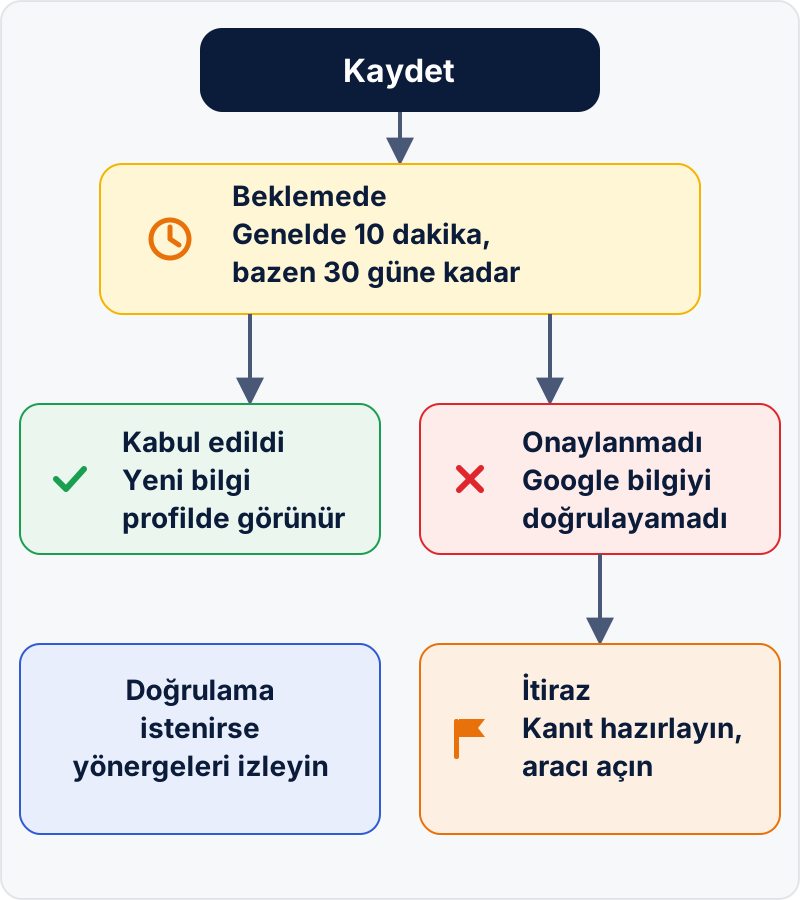
Adres değişikliği Google'a göre genellikle 10 dakika içinde görünür, bazı durumlarda 30 güne kadar sürebilir. Kaydettiğiniz düzenleme önce beklemede görünür, ardından Kabul edildi veya Onaylanmadı olarak sonuçlanır. Beklerken aynı değişikliği tekrar tekrar göndermeyin; bu süreci uzatabilir.
| Durum | Anlamı | Ne yapılır? |
|---|---|---|
| Beklemede | Google düzenlemeyi inceliyor | Süre tanıyın; genelde 10 dakika, bazen 30 güne kadar |
| Kabul edildi | Yeni bilgi profile işlendi | Haritada ve aramada yeni adresi kontrol edin |
| Onaylanmadı | Google bilgiyi doğrulayamadı | Adresi kanıtlarla karşılaştırın, gerekirse itiraz edin |
Google ayrıca doğrulanmamış profillerde ve kendi güncellemeleri nedeniyle bazı bilgileri değiştirebilir. Beklenmedik bir adres değişikliği görürseniz Konum bölümünü açıp bilgiyi yeniden düzenleyin. Profiliniz askıdaysa düzenlemeler sonuç vermez; önce askıya alınan profili düzeltme adımlarını tamamlayın.
6. Adres Değişikliğinde Doğrulama Gerekir mi?
Doğrulanmış bir profilde yeni adrese taşındıysanız Google yeniden doğrulama gerektirir. Google'ın profil düzenleme yardımı, yeni bir adrese taşınıldığında yeniden doğrulamanın gerekli olduğunu söyler. Doğrulama seçenekleri işletmeye göre değişir ve profilde size gösterilir.
- Adresi kaydettikten sonra profildeki doğrulama bildirimini takip edin.
- Doğrulama yönergesinde istenenleri önceden hazır tutun.
Doğrulama yönergeleri ve olası sorunlar için Google işletme hesabı açma rehberine bakabilirsiniz.
7. Taşındıktan Sonra Adres Kontrol Listesi
Taşındıktan sonra yalnızca Google profilini değil, işletmenizin adresinin geçtiği her yeri güncellemek gerekir. Google, farklı kaynaklardaki çelişen bilgileri güvenilmez bulabilir; bu da adres düzeltme önerilerinin reddine yol açar. Aşağıdaki liste taşınma sonrası kontrol edilecek altı noktayı verir.
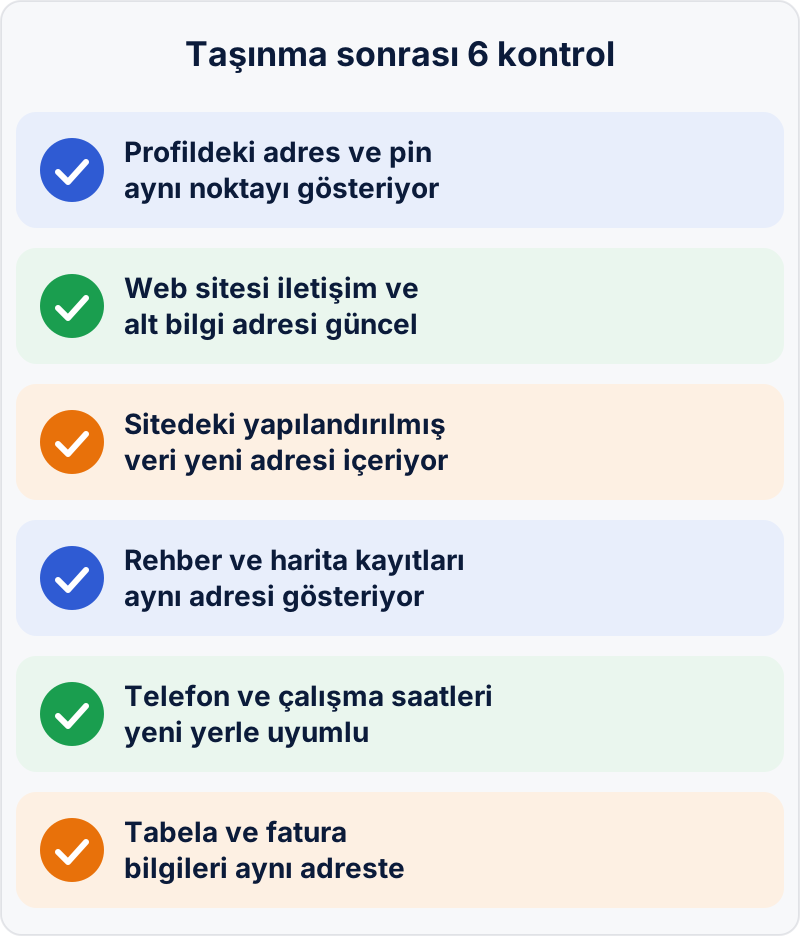
- Google profilinde adres ve pin aynı noktayı göstermeli.
- Web sitesinin iletişim sayfası ve alt bilgi alanı yeni adresi taşımalı.
- Sitedeki yapılandırılmış veri yeni adresi içermeli.
- Rehber, harita ve sosyal kayıtlar aynı adresi göstermeli.
- Telefon ve çalışma saatleri yeni yere göre güncellenmeli.
- Tabela, fatura ve belgeler aynı adresi taşımalı.
Hangi platformlarda kaydınız olduğunu görmek için işletmem hangi platformlarda var kontrolünü kullanabilirsiniz. Adres, telefon ve ad bilgilerinin tüm kaynaklarda aynı yazıldığını denetlemek için işletme bilgileri tutarlılık kontrolü aracı yardımcı olur. Şube taşıyorsanız çok şubeli profil yönetimi rehberindeki toplu güncelleme mantığı da işe yarar.
8. Hizmet Bölgesi İşletmesinde Adres Nasıl Gizlenir?
Adres gizleme yalnızca müşterinin yanına giderek hizmet veren hizmet bölgesi işletmelerinde kullanılır. Google'ın adres yönetimi sayfası, müşterilerin işletmeye gelmediği durumlarda adresin profilde gösterilmeyebileceğini anlatır. Mağazası veya ofisi olan bir işletme adresini gizleyemez.
- Profili düzenle seçeneğinden Konum bölümüne girin.
- "Müşterilere işletme adresini göster" seçeneğini kapatın.
- Hizmet verdiğiniz bölgeleri ekleyin veya güncelleyin.
- Kaydet'i seçin.
Hizmet bölgesi seçimleri için Google'ın hizmet bölgesi yönetimi sayfasındaki kurallara uyun.
9. Adres ve Konum Güncellemede Sık Karşılaşılan Sorunlar
Adres ve konum güncellemede en sık karşılaşılan sorunlar reddedilen düzenlemeler, eski adresin dönmesi ve iki kaydın karışmasıdır. Bunların çoğu, adresin farklı yerlerde farklı yazılmasından kaynaklanır. Aşağıdaki tablo sorunları ve ilk bakılacak noktayı gösterir.
| Sorun | Olası neden | Çözüm |
|---|---|---|
| Düzenleme onaylanmadı | Adres, diğer kaynaklarla çelişiyor | Web sitesi ve rehberlerdeki adresi eşitleyin, yeniden deneyin |
| Eski adres geri döndü | Başka bir kaynak eski bilgiyi besliyor | Rehber ve harita kayıtlarını güncelleyin |
| Pin hâlâ yanlış | İğne yakın bir noktada kaldı | Konum bölümünden pini girişe sürükleyin |
| İki ayrı kayıt görünüyor | Aynı işletme için çoğaltılmış kayıt | Görünmeme kontrol listesini izleyin |
| Doğrulama istendi | Adres taşındı | Profildeki doğrulama yönergelerini tamamlayın |
Google Haritalar konum ayarları nasıl değiştirilir?
Konum ayarları iki ayrı yerde bulunur: işletme kaydınızın konumu profil yönetiminden, kişisel konumunuz ise cihazınızın ve Google hesabınızın ayarlarından değiştirilir. Google Hesabı'nızdaki ev ve iş adreslerini hesap ayarlarınızdan güncellersiniz; bu, işletmenin Haritalar'daki konumunu etkilemez.
10. Yeni Yer Eklemek mi, Mevcut Kaydı Değiştirmek mi?
Haritada hiç kaydınız yoksa yeni yer eklersiniz, kaydınız varsa mevcut kaydı değiştirirsiniz. İki işlem farklı akışlara sahiptir ve karıştırıldığında kopya kayıt oluşabilir. Yeni bir işletmeyi haritaya eklemek için ayrı bir rehberimiz var.
Google haritaya dükkan konumu nasıl eklenir?
Dükkân konumu eklemek yeni bir yer kaydı oluşturmaktır; adımlar için Google Haritalara yer ekleme rehberini izleyin. Kaydı zaten varsa yeni bir tane oluşturmayın, bu rehberdeki adres ve pin düzenlemelerini kullanın. Profilin genel yönetimi için Google İşletme Profili yönetimi rehberi yol göstericidir.
11. Rehber Yazıları ve İlgili Kaynaklar
Profil bilgilerinizi doğru ve tutarlı tutmak için diğer rehberlerimiz:
Google Haritalara Yer Ekleme
Haritada kaydı olmayan yeni bir işletmeyi adım adım ekleme.
Rehberi İnceleİşletme Bilgileri Tutarlılık Kontrolü
Ad, adres ve telefon bilgilerinin farklı kaynaklarda aynı yazıldığını denetleyin.
Rehberi İnceleİşletmem Google Haritalar'da Görünmüyor
Profilin neden görünmediğini ve nasıl düzeltileceğini öğrenin.
Rehberi İncele12. Sıkça Sorulan Sorular
İşletme profilinize girin, Profili düzenle seçeneğinden Konum bölümünü açın, "İşletmenin bulunduğu konum" yanındaki Düzenle'yi seçin, yeni adresi yazın ve Kaydet'e dokunun. Değişiklik genellikle 10 dakika içinde görünür, bazen 30 güne kadar sürebilir.
İş yeri adresi, işletme profilinin Konum bölümünden değiştirilir. Profili düzenle, Konum, Düzenle sırasıyla yeni adres girilir ve kaydedilir. Doğrulanmış bir profilde yeni adrese taşındıysanız yeniden doğrulama gerekir.
İşyeri konumu, Konum bölümünde pini haritada doğru noktaya sürükleyerek değiştirilir. Düzenle'yi seçin, haritayı hareket ettirip iğneyi giriş kapısına getirin, Bitti'yi ve ardından Kaydet'i seçin.
İşletme adresi için profil yönetiminden Konum bölümünü düzenlersiniz. Kişisel Google Hesabı adresiniz ise hesap ayarlarındaki ev ve iş adresi bölümünden değiştirilir; ikisi birbirinden bağımsızdır.
Adres güncellemek için işletme profilinde Profili düzenle, Konum, Düzenle adımlarını izleyip yeni adresi kaydedin. Web sitesi ve rehberlerdeki adresi de aynı biçimde güncellemek, değişikliğin onaylanma ihtimalini artırır.
Yöneticiyseniz Konum bölümünde pini doğru noktaya sürükleyip kaydedersiniz. Yönetici değilseniz Haritalar'da Düzenleme önerin, ardından Raptiye konumu veya adres yanlış seçeneğiyle düzeltme önerirsiniz.
Google Maps'te işletme adresi, işletme yöneticisi hesabıyla profil düzenlenerek değiştirilir. Telefonda Haritalar uygulamasında İşletme sekmesinden Profili düzenle, Konum, Düzenle adımlarını izleyin. Yönetici değilseniz Düzenleme önerin seçeneğini kullanın.
İşletme pini yanlışsa yönetici olarak Konum bölümünde iğneyi sürükleyerek düzeltirsiniz. Yönetici değilseniz Düzenleme önerin seçeneğiyle Raptiye konumu veya adres yanlış kaydını gönderirsiniz.
Önce sorunun işletme pininde mi yoksa telefonunuzun mavi noktasında mı olduğuna bakın. Pin yanlışsa konumu profilden düzeltin. Mavi nokta yanlışsa telefonun konum hizmetlerini açın ve pusulayı kalibre edin.
Yanlış konum, profil yöneticisi tarafından Konum bölümünde pin sürüklenerek düzeltilir. Sahibi değilseniz Haritalar'da Düzenleme önerin ile yanlış konumu bildirirsiniz. Google öneriyi inceler ve her öneri kabul edilmez.
Hatanın türüne bakın: adres hatasıysa Konum bölümündeki adresi, pin hatasıysa iğnenin yerini, cihaz hatasıysa telefonun konum ayarını düzeltin. Düzeltmeden sonra değişikliğin görünmesi için 10 dakikadan 30 güne kadar süre tanıyın.
Telefonunuzdaki mavi nokta yanlışsa konum hizmetlerinin açık olduğundan emin olun, Haritalar'a konum izni verin ve pusulayı kalibre edin. İşletmenizin haritadaki pini yanlışsa profilden pini düzeltin.
- Google İşletme Profili Yardım: İşletme adresini yönetme
- Google İşletme Profili Yardım: Düzenleme durumları ve süreler
- Google İşletme Profili Yardım: İşletme bilgilerini düzenleme
- Google Haritalar Yardım: Düzenleme önerme
- Google Haritalar Yardım: Yer bilgilerini düzenleme
- Google Haritalar Yardım: Mavi nokta ve konum doğruluğu
- Google İşletme Profili Yardım: Hizmet bölgesini yönetme
- Google İşletme Profili Yardım: İşletme doğrulama