
1. Yorum Yazmak İçin Neler Gerekir?
- Google hesabı: Yorum yazmak için bir Google hesabıyla oturum açmanız gerekir.
- Gerçek deneyim: Google'ın içerik kuralları yorumun işletmeyle yaşadığınız gerçek deneyime dayanmasını bekler.
- Doğru işletme: Aynı adı taşıyan şubeler olabilir; adresi kontrol ederek doğru profili seçin.
2. Bilgisayarda Google Yorumu Nasıl Yazılır?
- Google'da veya Haritalar'da işletmenin adını aratın ve profilini açın.
- Profilde yorumlar bölümüne gidip yorum yazma seçeneğine tıklayın.
- Yıldız puanını seçin (1 ile 5 arası).
- Deneyiminizi kısaca yazın; isterseniz fotoğraf ekleyebilirsiniz.
- Paylaş seçeneğiyle yorumu yayınlayın.
3. Telefonda Google Maps Yorumu Nasıl Yapılır?
- Google Haritalar uygulamasını açın ve işletmeyi arayın.
- İşletme kartını açıp yorumlar sekmesine geçin.
- Yorum yaz seçeneğine dokunun, yıldızları seçin ve metninizi yazın.
- Gönder veya Paylaş ile yorumu tamamlayın.
Bir QR koddan veya yorum bağlantısından geldiyseniz aynı ekran doğrudan açılır; bu bağlantıların nasıl hazırlandığını Google yorum linki ve QR kodu aracında görebilirsiniz.
4. İyi Bir Google Yorumu Nasıl Yazılır?
- Somut olun: Ne zaman, hangi hizmeti aldığınızı ve neyi beğendiğinizi veya beğenmediğinizi yazın.
- Tarafsız kalın: Duyguları değil, yaşadığınız olayı anlatın; sert ve genelleyici ifadelerden kaçının.
- Kişisel bilgi paylaşmayın: Çalışanların tam adlarını, telefon numarasını veya başkasının özel bilgilerini yazmayın.
- Fotoğrafı konuyla ilişkilendirin: Yüklediğiniz görsel işletmeyle ve deneyimle ilgili olmalıdır.
5. Yorum Yazamıyorum veya Yorumum Görünmüyor
Yorum seçeneği görünmüyorsa doğru Google hesabıyla oturum açtığınızdan ve profilin sizin işletmeniz olmadığından emin olun; işletme sahipleri kendi profillerine yorum yazamaz. Yorumunuz yayınlandıktan hemen sonra görünmeyebilir; Google yorumları içerik kurallarına göre otomatik olarak inceleyebilir ve süre sabit değildir. Yorum politikaya aykırı bulunursa yayından kaldırılabilir.
6. Yazdığım Yorumu Düzenleme veya Silme
Yorumu siz yazdıysanız düzenleme ve silme yetkisi sizdedir: Google Haritalar'da bilgisayarda Menü → Katkılarınız → Yorumlar, telefonda Katkıda bulun → Profilinizi görüntüleyin → Tüm yorumları göster yolunu izleyin ve ilgili yorumun menüsünden düzenleme veya silme seçeneğini kullanın. Başkasının işletmenize yazdığı bir yorumu silmek ise farklı bir süreçtir; ayrıntılar için Google yorum silme rehberine bakın. İşletme tarafından bakıyorsanız, yorum yazanın işletmeye nasıl göründüğünü google yorum yapanı bulma rehberinde okuyabilirsiniz.
Bilgisayardan Google Yorumu Silme
- Bilgisayarınızda Google Haritalar'ı (google.com/maps) açın ve yorumu yazdığınız Google hesabıyla oturum açtığınızdan emin olun.
- Sol üstteki Menü'yü tıklayın.
- Katkılarınız'ı, ardından Yorumlar'ı seçin.
- Silmek istediğiniz yorumun yanındaki Diğer simgesini (üç nokta) tıklayın.
- Yorumu sil seçeneğini seçin.
- Ekranda gösterilen adımları izleyerek silme işlemini onaylayın.
Telefondan (Android ve iPhone) Google Yorumu Silme
- Telefonunuzda Google Haritalar uygulamasını açın.
- Alt menüden Katkıda bulun sekmesine dokunun, ardından Profilinizi görüntüleyin seçeneğini seçin.
- Sayfayı aşağı kaydırıp Tüm yorumları göster seçeneğine dokunun.
- Silmek istediğiniz yorumun yanındaki Diğer simgesine (üç nokta) dokunun.
- Yorumu sil seçeneğini seçin ve ekrandaki adımları izleyin.
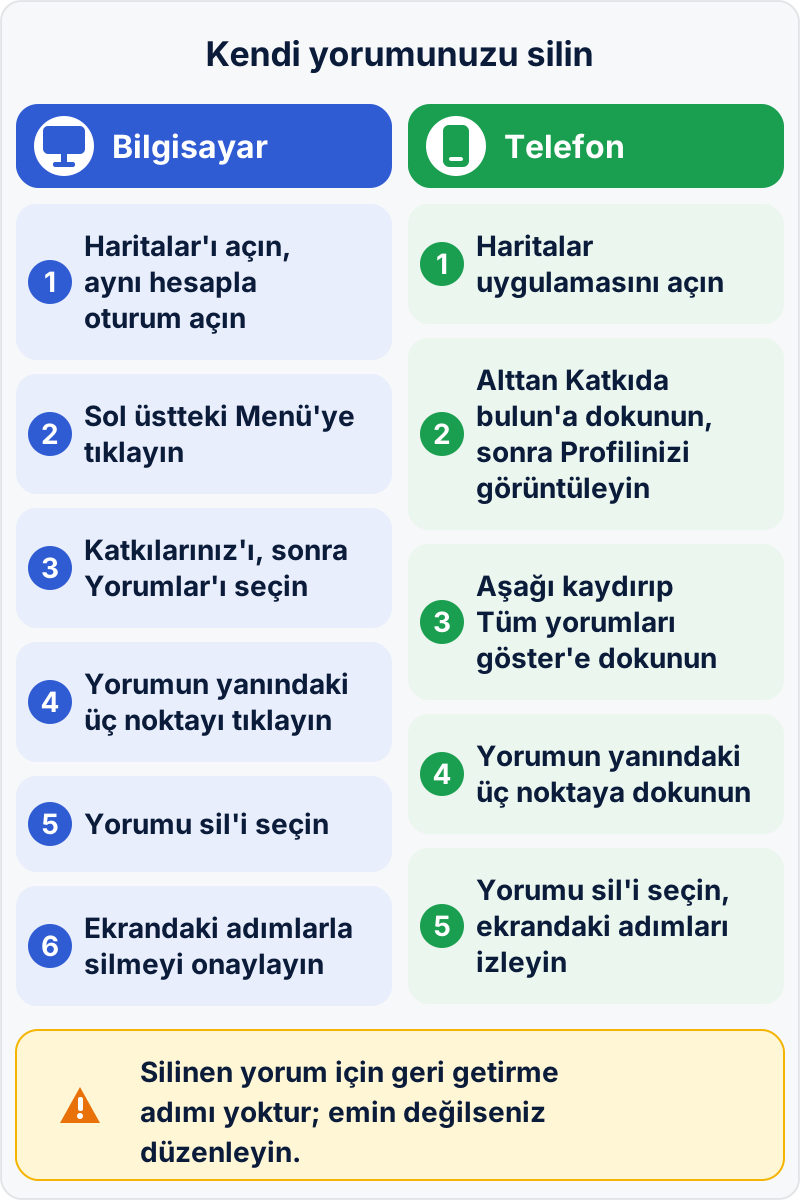
Google'ın yardım sayfasında Android ve iPhone için adımlar aynıdır; yalnızca ekran görünümü farklılaşabilir. Menü adları uygulama sürümüne göre değişebilir. Güncel adımlar için Google Haritalar yardım sayfasına bakın.
Silmek mi, Düzenlemek mi?
Yorumu düzenlediğinizde yalnızca yıldız puanı ve metin değişir; yorum profilde kalmaya devam eder. Yorumu sildiğinizde ise yorum yayından kalkar ve Google'ın yardım sayfalarında silinen yorumu geri getirmeye yönelik bir adım yer almaz. Silmeden önce kendinize şu üç soruyu sorun:
- Yanlış işletmeye mi yazdım? Aynı adı taşıyan şubelerde yorum yanlış profile yazılmış olabilir; bu durumda yorumu silip doğru profile yeniden yazabilirsiniz.
- Yalnızca puan ya da metin mi değişmeli? Sorun yeni bir deneyimle çözüldüyse silmek yerine Yorumu düzenle seçeneğiyle yıldızı ve metni güncelleyin.
- Bir anlaşmazlıkta kanıt olarak gerekebilir mi? İşletmeyle yazışıyor veya şikâyet sürecindeyseniz yorumun metnini, puanını ve tarihini içeren bir ekran görüntüsünü silmeden önce saklayın.
Başkasının işletmenize yazdığı bir yorumu silmek ise farklı bir süreçtir; bu konuda Google yorum silme rehberine bakın.
7. Hangi Yorumlar Politikaya Aykırıdır?
Google'ın içerik kuralları; sahte yorumu, çıkar çatışması olan yorumu (örneğin işletme sahibinin veya çalışanının kendi işletmesine yorum yazması), karşılık beklenerek yazılan yorumu ve nefret içeren veya özel bilgi ifşa eden yorumu yasaklar. Kuralların güncel metni için Google içerik politikası sayfasına bakın. Satın alınmış yorumların riskleri için Google yorum satın almanın riskleri sayfası anlatır.
8. İşletme Sahipleri İçin: Müşteriyi Yoruma Nasıl Yönlendirirsiniz?
Memnun müşterilerin yorum yazmasını kolaylaştırmak meşrudur; yorum karşılığında ödül vermek veya yalnızca memnun olanları seçmek ise yönergelere aykırı olabilir. Doğrudan yorum bağlantısı hazırlayıp müşteriye tarafsız bir mesajla iletin; yöntemler için etik yorum toplama rehberine, mesaj taslağı için yorum isteme mesajı oluşturucuya bakın.
9. Sıkça Sorulan Sorular
Google hesabıyla oturum açıp Haritalar'da veya Arama'da işletmeyi bulun, yorum yazma seçeneğini açın, yıldız verin ve deneyiminizi yazıp paylaşın. Menü adları Google arayüzüne göre değişebilir.
Hayır. Google'da yorum yazmak için bir Google hesabıyla oturum açmanız gerekir.
Yorum hemen görünmeyebilir; Google yorumları içerik kurallarına göre otomatik olarak inceleyebilir ve süre sabit değildir. Kurallara aykırı bulunan yorum yayından kaldırılabilir. Kendi işletmenize yorum yazamayacağınızı da unutmayın.
Evet. Haritalar'da bilgisayarda Menü → Katkılarınız → Yorumlar, telefonda Katkıda bulun → Profilinizi görüntüleyin → Tüm yorumları göster yolunu izleyin ve ilgili yorumun menüsünden düzenleme veya silme seçeneğini kullanın. Menü adları değişebilir.
Google yorumun işletmeyle yaşadığınız gerçek deneyime dayanmasını bekler; bu nedenle işletmeyi ziyaret etmeden veya hizmet almadan yorum yazmamalısınız.
Google'ın yardım sayfalarında silinen bir yorumu geri getirmeye yönelik bir adım yer almaz; bu yüzden silme işlemini onaylamadan önce yorumun metninin ve puanının ekran görüntüsünü almanız önerilir. Yorumu yalnızca değiştirmek istiyorsanız silmek yerine Yorumu düzenle seçeneğiyle yıldızı ve metni güncelleyebilirsiniz.
10. Kaynaklar ve Dış Bağlantılar
Yorum yazma, silme ve içerik kuralları hakkında Google tarafından sunulan kaynaklar:
- Google Haritalar İçerik Politikaları
- Google Haritalar Yardım Merkezi
- Google Haritalar: Yorumları ve puanları ekleme, düzenleme veya silme
İlgili Rehber Yazıları
Etik Yorum Toplama
Müşteriyi yönergelere takılmadan doğal biçimde değerlendirmeye yönlendirme.
Yazıyı okuGoogle Yorum Linki ve QR Kodu
Müşteriyi doğrudan yorum ekranına götüren bağlantı ve QR kod oluşturucu.
Aracı kullanGoogle Yorum Silme Rehberi
İşletmeye yazılan haksız yorumun bildirim süreci ve kararı etkileyen faktörler.
Yazıyı oku